Как создать QR-код по ссылке бесплатно
Создать QR-код по ссылке бесплатно можно за минуту: скопируйте адрес, вставьте его в генератор QR-кода и скачайте картинку в PNG или SVG. Регистрация не нужна, а готовый код работает бессрочно, пока жива сама ссылка. Ниже разобраны все способы, коды для Wi-Fi, визиток и оплаты, а также правила печати, чтобы код считывался с первого раза.
Содержание
- Быстрый способ: генератор на сайте
- Что такое QR-код и как он хранит ссылку
- Уровни коррекции ошибок
- Как сделать QR-код в браузере и через Яндекс
- Как создать QR-код на телефоне
- QR-код для Wi-Fi, визитки и оплаты по реквизитам
- Размер QR-кода для печати
- Как проверить QR-код и узнать ссылку
- Безопасность QR-кодов
- Как узнать, сколько людей отсканировали код
Быстрый способ: генератор на сайте
Самый простой путь создать QR-код по ссылке - онлайн-генератор. На странице генератора код собирается прямо в браузере: адрес никуда не отправляется, лимитов на количество кодов нет, водяных знаков тоже.
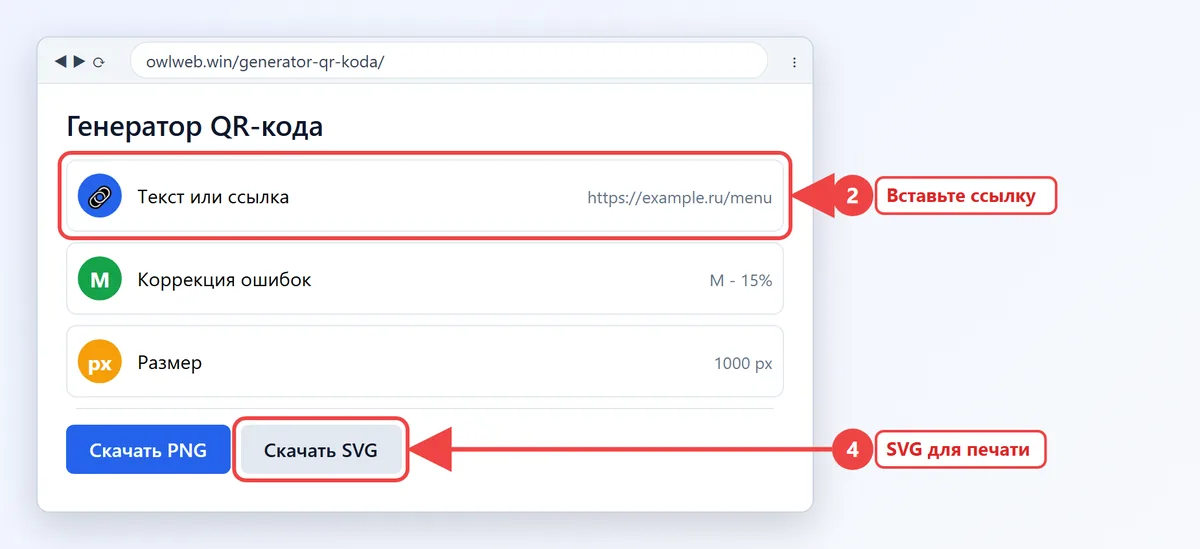
- Откройте нужную страницу и скопируйте адрес из адресной строки (Ctrl + L, затем Ctrl + C).
- Перейдите в генератор и вставьте ссылку в поле "Текст или ссылка".
- Выберите размер картинки и уровень коррекции ошибок (для печати берите M или Q).
- Нажмите "Скачать PNG" для экрана и соцсетей или "Скачать SVG" для типографии.
- Наведите камеру телефона на код на мониторе и убедитесь, что открывается нужная страница.
Если ссылка длинная, с UTM-метками и кириллицей, сначала сократите её. Чем меньше символов, тем крупнее точки кода и тем легче его считать с плохой печати. Как это сделать, описано в статье как сократить ссылку.
Что такое QR-код и как он хранит ссылку
QR-код - это двумерный штрихкод из чёрных и белых квадратиков (модулей). В него записывается обычный текст: адрес сайта, номер телефона, данные визитки или строка с реквизитами. Камера телефона распознаёт рисунок и предлагает выполнить действие: открыть ссылку, позвонить, подключиться к сети.
Три больших квадрата по углам нужны, чтобы телефон понял, где верх и как повёрнут код. Остальное поле - данные и служебная информация. Чем длиннее текст, тем больше модулей и тем мельче каждый из них при том же размере картинки.
Код, который выдаёт обычный генератор, называется статическим: ссылка зашита прямо в рисунок. Изменить её после печати нельзя, зато код не зависит ни от какого сервиса и не перестанет работать, если сайт генератора закроется.
Уровни коррекции ошибок
В QR-код встроен запас прочности: часть данных дублируется, поэтому код считывается, даже если его немного поцарапали или закрыли логотипом. Запас задаётся уровнем коррекции.
| Уровень | Восстанавливает | Когда выбирать |
|---|---|---|
| L | около 7% площади | экран, сайт, презентация |
| M | около 15% | обычная печать, листовки, визитки |
| Q | около 25% | наклейки, упаковка, улица |
| H | около 30% | код с логотипом в центре |
Высокий уровень делает рисунок плотнее. Для короткой ссылки это не страшно, а для длинной лучше взять M и не перегружать код.
Как сделать QR-код в браузере и через Яндекс
Если нужно быстро показать страницу человеку рядом, генератор открывать не обязательно. В Google Chrome и Microsoft Edge код создаётся встроенной функцией: нажмите правой кнопкой мыши по пустому месту страницы и выберите пункт "Создать QR-код для этой страницы" (в новых версиях он может быть в меню "Поделиться"). Появится окно с кодом и кнопкой "Скачать".
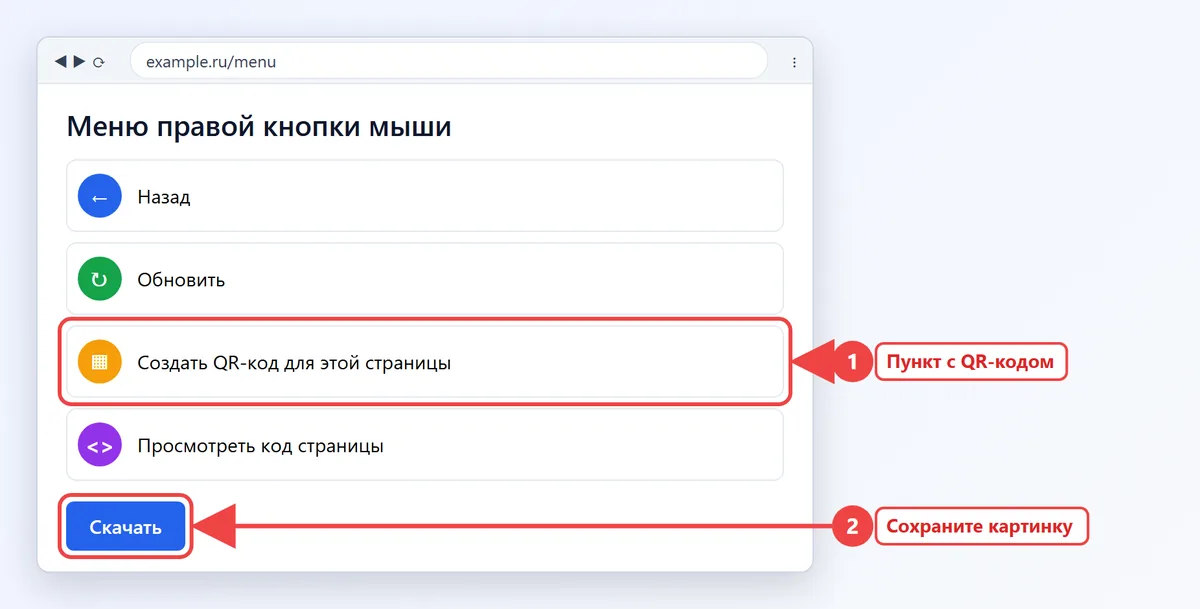
В Яндекс Браузере похожий пункт тоже есть: он открывается из контекстного меню страницы или через значок в адресной строке, название может отличаться по версиям ("QR-код", "Поделиться через QR-код"). Картинка получается небольшой, поэтому для печати она не подходит, а для показа с экрана - вполне.
Запросы вида "создать QR-код Яндекс" обычно означают именно это: сгенерировать код без сторонних сайтов. Отдельного генератора кодов с настройками у Яндекса нет, зато сканер встроен в приложение Яндекс и в камеру большинства телефонов.
Как создать QR-код на телефоне
На смартфоне удобнее всего открыть генератор в мобильном браузере: интерфейс тот же, картинка сохраняется в галерею долгим нажатием. Мобильный Chrome умеет делать код из меню "Поделиться" - там есть пункт "QR-код". На iPhone в Safari встроенной кнопки нет, поэтому проще воспользоваться генератором или Chrome.
В банковских приложениях можно создать код для перевода по СБП: обычно раздел называется "QR-код для оплаты" или "Принять перевод". Такой код ведёт не на сайт, а в банк плательщика, и формируется только внутри приложения банка.
QR-код для Wi-Fi, визитки и оплаты по реквизитам
В код можно зашить не только ссылку. Телефоны понимают несколько стандартных форматов текста, и генератор подставит их сам, если выбрать нужный тип.
Код для подключения к Wi-Fi
Гость наводит камеру и подключается к сети без ввода пароля. Внутри записана строка такого вида:
WIFI:T:WPA;S:Cafe_Guest;P:pass1234word;;T - тип защиты (WPA, WEP или nopass), S - имя сети, P - пароль. Для гостевой сети придумайте отдельный пароль, например в генераторе паролей, и не печатайте код с паролем от основной сети офиса.
Электронная визитка с QR-кодом
Формат vCard добавляет контакт в телефонную книгу одним касанием. Минимальный набор полей:
BEGIN:VCARD
VERSION:3.0
N:Иванова;Анна
TEL:+79990000000
EMAIL:anna@example.ru
URL:https://example.ru
END:VCARD
Чем больше полей, тем плотнее код. Для бумажной визитки 90 x 50 мм оставьте имя, телефон, почту и сайт, остальное можно вынести на страницу по ссылке.
Код для оплаты по реквизитам
Квитанции с QR-кодом для оплаты используют формат по ГОСТ Р 56042: строка начинается с ST00012, дальше через вертикальную черту идут поля Name, PersonalAcc, BankName, BIC, CorrespAcc, а при необходимости сумма и назначение платежа. Банковское приложение читает такой код и само заполняет платёж. Реквизиты перед печатью сверьте дважды: ошибка в одной цифре отправит деньги не туда.
Размер QR-кода для печати
Главное правило: код должен быть тем крупнее, чем дальше от него будет человек. Удобная оценка - сторона кода не меньше десятой части расстояния сканирования.
| Где размещается | Расстояние | Сторона кода |
|---|---|---|
| Визитка, бирка, чек | 15-25 см | от 2 см |
| Листовка, меню на столе | 30-50 см | 3-5 см |
| Плакат A3 на стене | 1 м | от 10 см |
| Баннер, витрина | 3-5 м | от 30 см |
- Оставляйте вокруг кода белое поле шириной в 4 модуля. Без него камера путает край кода с рисунком фона.
- Тёмный код на светлом фоне читается надёжнее. Инверсный (светлый на тёмном) понимают не все камеры.
- Для типографии отдавайте SVG или PDF: вектор не размывается при любом увеличении. PNG берите размером от 1000 пикселей.
- Не печатайте код на изгибе упаковки, на глянце с бликом и на прозрачной плёнке без подложки.

Как проверить QR-код и узнать ссылку
Перед тиражом проверьте код минимум на двух телефонах: на Android и на iPhone, при обычном освещении и с расстояния, на котором его будут сканировать люди. Достаточно открыть камеру и навести её на код: над ним появится адрес, нажатие откроет страницу.
Если нужно узнать ссылку по QR-коду, не переходя по ней, смотрите на подсказку камеры: сначала показывается адрес, а не сама страница. В приложении Яндекс камера с режимом сканирования тоже сначала выводит текст кода. Открыть ссылку по QR-коду с компьютера можно, загрузив картинку в любой онлайн-сканер или в Google Lens.
Распечатанный код лучше проверить и с бумаги: принтер может "слить" мелкие модули, и код, который читался с экрана, перестанет считываться.
Безопасность QR-кодов
Мошенники наклеивают свои коды поверх настоящих на парковках, самокатах и в кафе. Человек сканирует, попадает на поддельную страницу оплаты и вводит данные карты. Поэтому и владельцу кода, и тому, кто сканирует, стоит соблюдать простые правила:
- смотрите на адрес, который показывает камера, до перехода: домен должен совпадать с названием компании;
- не вводите данные карты на странице, открытой по коду с наклейки, лучше оплатить через официальное приложение;
- владельцу бизнеса стоит регулярно проверять свои коды и печатать их на материале, который трудно переклеить незаметно.
Если ссылка из кода вызывает сомнения, проверьте её по инструкции как проверить ссылку на безопасность.
Как узнать, сколько людей отсканировали код
Статический код не считает переходы сам. Но статистику легко получить через Метрику: добавьте к ссылке UTM-метки, например utm_source=listovka&utm_medium=qr&utm_campaign=noyabr. Метку удобно собрать в генераторе UTM-меток, а подробно об их настройке рассказано в статье про UTM-метки. В отчёте "Источники - Метки UTM" будет видно, сколько визитов принесла каждая листовка или наклейка.
Для разных точек размещения делайте разные коды с разными метками: так станет понятно, какая витрина или какой тираж работает лучше.
Частые вопросы
Можно ли создать QR-код по ссылке бесплатно и без регистрации?
Перестанет ли QR-код работать со временем?
Статический код не устаревает: ссылка записана в самом рисунке. Он перестанет работать, только если удалить страницу, на которую он ведёт, или если код был динамическим и платный сервис отключили.
Можно ли изменить ссылку в уже напечатанном QR-коде?
В статическом нет. Если адрес может поменяться, сделайте код на страницу своего сайта и при переезде настройте с неё 301 редирект на новый адрес.
Как отсканировать QR-код и перейти по ссылке?
Откройте камеру телефона и наведите на код, дождитесь появления адреса и нажмите на него. Если камера не реагирует, включите сканирование QR-кодов в настройках камеры или используйте приложение Яндекс.
Как сделать QR-код с логотипом?
Поставьте уровень коррекции H, создайте код и наложите небольшой логотип в центр в графическом редакторе так, чтобы он закрывал не больше 15-20% площади. Обязательно проверьте результат на нескольких телефонах.