Как добавить сайт в Яндекс Вебмастер и подтвердить права
Чтобы добавить сайт в Яндекс Вебмастер, нужен Яндекс ID, адрес сайта и доступ к его файлам, коду или DNS: сервис попросит подтвердить, что сайт ваш. Вся процедура занимает 10-15 минут, а после неё вы увидите, какие страницы робот уже знает, какие ошибки нашёл и по каким запросам сайт показывается в поиске.

Содержание
Что даёт Яндекс Вебмастер и кому он нужен
Яндекс Вебмастер (webmaster.yandex.ru) - бесплатный кабинет, через который владелец общается с поисковым роботом Яндекса. Добавить сайт в Яндекс Вебмастер стоит сразу после запуска, даже если на нём пять страниц: робот найдёт сайт и сам, но без кабинета вы не узнаете, что он видит и почему часть страниц не попадает в выдачу.

Что появляется после подтверждения прав:
- список страниц в поиске и исключённых страниц с причинами (дубль, редирект, 404, запрет в robots.txt);
- диагностика: сервис сам пишет о критичных проблемах, например о недоступности сайта или ошибках в sitemap;
- отчёт "Поисковые запросы" с показами, кликами и средней позицией;
- инструменты: переобход страниц, проверка ответа сервера, анализ robots.txt, проверка мобильности;
- управление регионом, главным зеркалом и отображением сайта в результатах поиска.
Добавить сайт в поиск Яндекса через Вебмастер нельзя "кнопкой": кабинет только сообщает роботу о сайте и ускоряет обход. Попадёт ли страница в выдачу, зависит от её качества и технического состояния.
Что подготовить до начала
Заранее проверьте три вещи, чтобы не застрять на середине:
- Яндекс ID. Лучше завести отдельный аккаунт для проектов, а не личную почту: потом проще передать доступ подрядчику или новому владельцу.
- Точный адрес. Выберите основной вариант: https или http, с www или без. Добавлять нужно тот, который открывается без редиректа. Если сайт работает на http, сначала поставьте сертификат, об этом есть отдельная статья про SSL-сертификат для сайта.
- Доступ к сайту. Подойдёт любой из трёх: возможность вставить строку в код главной страницы, загрузить файл в корень сайта по FTP или через файловый менеджер хостинга, либо добавить запись в DNS у регистратора домена.
Если сайта ещё нет, начните с выбора платформы: в статье как создать сайт бесплатно разобраны конструкторы и CMS. Вебмастер подключается к сайту на любой из них.
Добавить сайт в Яндекс Вебмастер пошагово
Интерфейс время от времени меняется, но логика остаётся прежней. Порядок действий:
- Откройте webmaster.yandex.ru и войдите под нужным Яндекс ID.
- Нажмите кнопку "Добавить сайт" (на главной кабинета или значок плюса рядом со списком сайтов).
- Вставьте адрес главной страницы целиком, вместе с протоколом:
https://example.ru. - Нажмите "Добавить". Откроется страница подтверждения прав.
- Выберите способ подтверждения, выполните его и нажмите "Проверить".
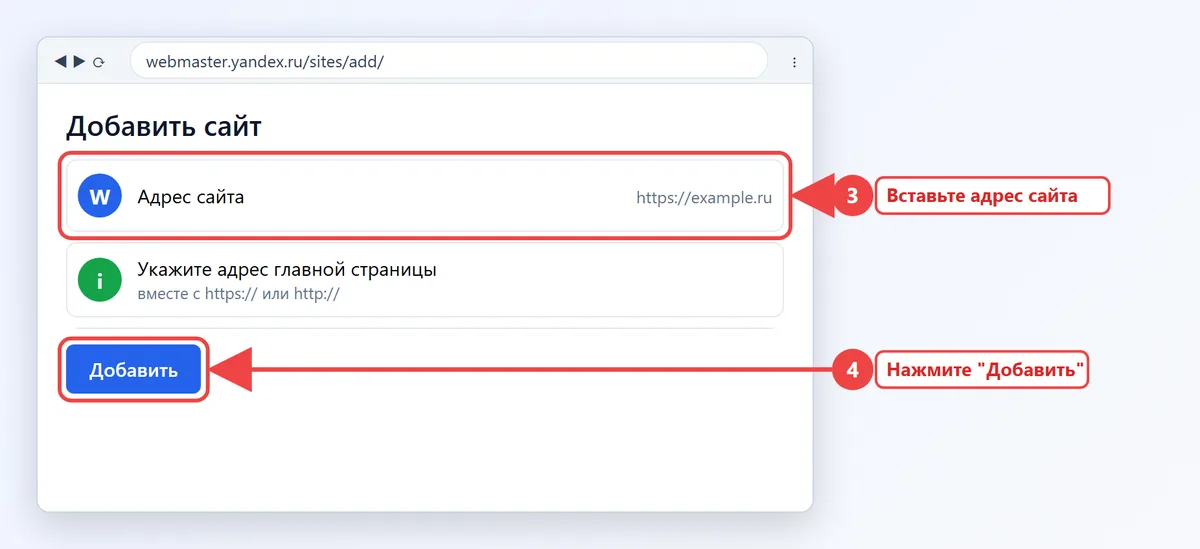
Если адрес набран с ошибкой или сайт недоступен, сервис скажет об этом сразу. Если сайт уже подтверждён другим пользователем, вы всё равно сможете получить свои права: подтверждение работает независимо для каждого аккаунта.
Как подтвердить права на сайт
Подтвердить права на сайт в Яндекс Вебмастере можно одним из трёх основных способов. Результат у них одинаковый, выбирайте тот, к которому у вас есть доступ.
| Способ | Что сделать | Кому удобно |
|---|---|---|
| Мета-тег | Вставить строку <meta name="yandex-verification" content="..." /> в блок head главной страницы | WordPress, Тильда, конструкторы с полем для кода в head |
| HTML-файл | Скачать файл вида yandex_xxxxxxxx.html и положить в корень сайта | Есть доступ к файлам по FTP или через панель хостинга |
| DNS-запись | Добавить TXT-запись с кодом к домену у регистратора или DNS-хостинга | Сайт на платформе без доступа к коду, или нужно подтвердить домен целиком |
Через мета-тег
Скопируйте тег из Вебмастера и вставьте его между <head> и </head>. В WordPress это проще всего сделать через SEO-плагин: в Yoast SEO есть поле для кода подтверждения Яндекса (подробнее о плагине в обзоре Yoast SEO). В Тильде нужный раздел обычно называется "Настройки сайта - Аналитика" или "Вебмастер": туда вставляется сам код из тега. После публикации откройте код главной (Ctrl + U) и убедитесь, что тег на месте.
Через HTML-файл
Файл нельзя переименовывать и менять его содержимое. После загрузки откройте в браузере https://example.ru/yandex_xxxxxxxx.html: должна появиться короткая строка с кодом. Если вместо неё ошибка 404 или главная страница сайта, файл лежит не в той папке или CMS перехватывает адрес.
Через DNS-запись
В панели регистратора создайте запись типа TXT для самого домена (в поле "Хост" или "Имя" обычно ставят @ или оставляют пустым) и вставьте значение из Вебмастера. Новые DNS-записи расходятся по сети от нескольких минут до суток, поэтому проверка может пройти не с первого раза.
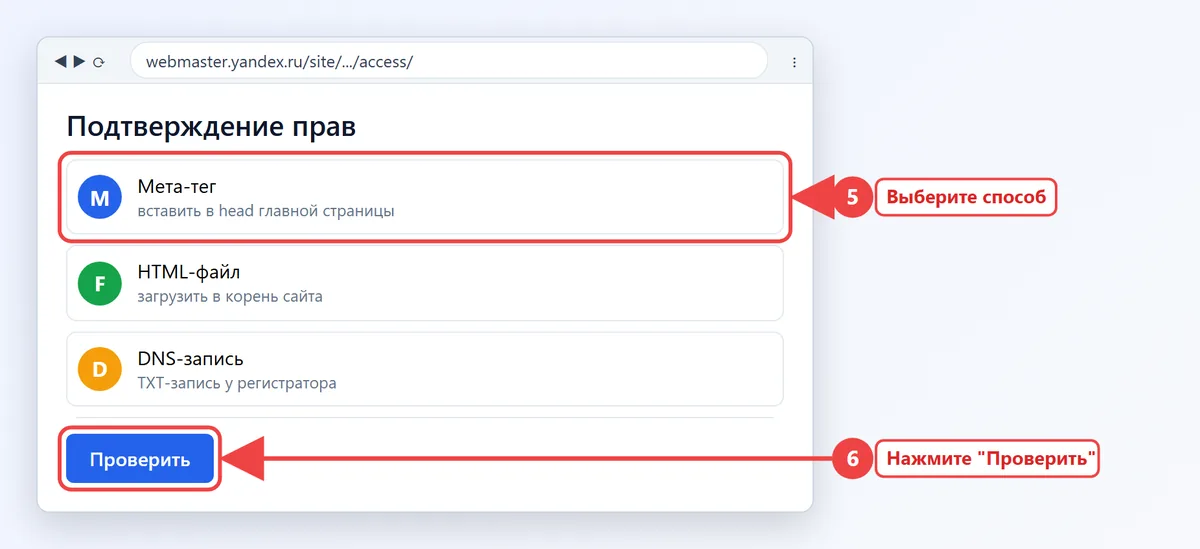
Код подтверждения не удаляйте после успешной проверки. Вебмастер периодически перепроверяет права, и если тег или файл пропадут, доступ к сайту будет потерян.
Первые настройки после добавления
Сразу после подтверждения сайт выглядит пустым: данные копятся несколько дней. Это время удобно потратить на базовые настройки.
Карта сайта sitemap.xml
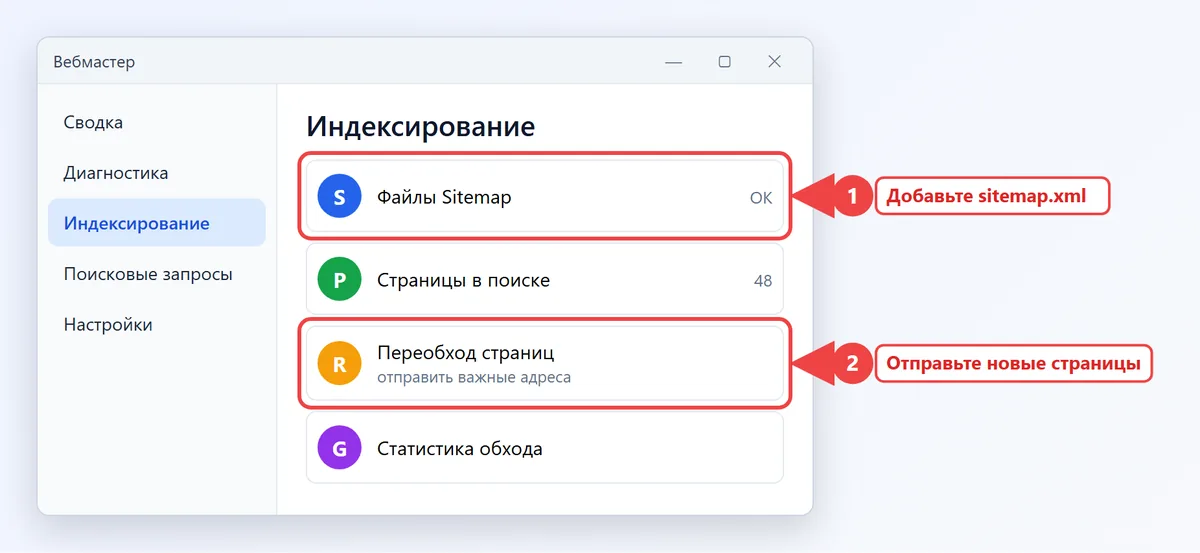
Откройте "Индексирование - Файлы Sitemap", вставьте адрес карты (чаще всего https://example.ru/sitemap.xml) и нажмите "Добавить". Статус сменится на "OK" после обработки. Как сделать саму карту, рассказано в статье что такое карта сайта и как её создать. Ссылку на sitemap полезно продублировать в robots.txt, для этого есть генератор robots.txt.
Регион сайта
Для локального бизнеса регион влияет на выдачу по геозависимым запросам вроде "ремонт ноутбуков". Раздел обычно называется "Представление в поиске - Региональность" или "Информация о сайте - Региональность". Регион подтверждается страницей с контактами или карточкой организации, поэтому заодно добавьте компанию в Яндекс Бизнес по инструкции как добавить организацию на Яндекс Карты. Для информационного блога без привязки к городу можно указать "Регион не задан" или Россию целиком.
Главное зеркало
Если сайт открывается и с www, и без него, Яндекс считает это зеркалами и выбирает одно главным. Управляют этим не кнопкой, а 301 редиректом со второстепенного варианта на основной, плюс в разделе "Индексирование - Переезд сайта" можно сообщить роботу о выбранном варианте. Пошаговая настройка редиректа есть в статье 301 редирект.
Доступ для коллег и подрядчиков
Не отдавайте пароль от Яндекс ID. В разделе "Настройки - Права доступа" можно делегировать права другому аккаунту и потом отозвать их в один клик.
Что проверить в первую неделю
Через 3-7 дней в кабинете появятся первые данные. Пройдитесь по короткому списку:
- "Диагностика". Критичные и важные проблемы решайте в первую очередь: недоступность сайта, отсутствие robots.txt, ошибки ответа сервера.
- "Индексирование - Страницы в поиске". Посмотрите вкладку исключённых страниц. Если там много дублей, разберитесь с тегом canonical.
- "Индексирование - Статистика обхода". Здесь видно, какие адреса робот запрашивал и какие коды ответа получил.
- "Инструменты - Проверка ответа сервера". Главная и ключевые страницы должны отдавать код 200.
- "Индексирование - Переобход страниц". Отправьте самые важные новые страницы, чтобы робот пришёл к ним быстрее. Лимит на количество адресов в сутки ограничен.
Подробно о том, как читать отчёты об индексе и что делать, если страниц нет в поиске, рассказано в статье как проверить индексацию сайта.
Вебмастер, Метрика и конструкторы сайтов
Вебмастер и Метрика - разные сервисы: первый показывает отношения сайта с поиском, вторая считает посетителей и их действия. Их удобно связать: в настройках счётчика Метрики можно привязать сайт из Вебмастера, тогда поисковые запросы будут видны и в отчётах Метрики. Как поставить счётчик, читайте в статье как установить Яндекс Метрику.
На Тильде, Wix и похожих конструкторах всё делается так же, только код подтверждения вставляется в специальное поле настроек сайта, а не в файл. Карта сайта на таких платформах обычно создаётся автоматически, её адрес остаётся ввести в Вебмастер.
Частые ошибки при добавлении сайта
- Добавили
http://, а сайт работает наhttps://. Данные будут относиться к зеркалу, которое не участвует в поиске. - Мета-тег вставили на внутреннюю страницу или в виджет, который подгружается скриптом. Робот проверяет исходный код главной.
- Сайт закрыт от индексации: в robots.txt стоит
Disallow: /или в шаблоне остался тег noindex после разработки. - Подтвердили права на тестовом поддомене, а рабочий сайт живёт на основном домене. Каждый поддомен добавляется отдельно.
- Удалили файл подтверждения при обновлении сайта, и права пропали через пару недель.
Если после настроек вы хотите пройтись по сайту целиком, воспользуйтесь чек-листом бесплатного SEO-аудита сайта: в нём собраны проверки, которые Вебмастер показывает не напрямую.
Частые вопросы
Сколько стоит Яндекс Вебмастер?
Сервис бесплатный, платных тарифов у него нет. Нужен только аккаунт Яндекс ID.
Почему Вебмастер не видит мета-тег подтверждения?
Чаще всего тег вставлен не на главную, сайт отдаёт закэшированную версию страницы или тег добавляется скриптом после загрузки. Очистите кэш, откройте исходный код главной и проверьте, что тег стоит в head.
Через сколько появятся данные после добавления сайта?
Первые сведения об обходе обычно появляются за несколько дней, отчёт по поисковым запросам наполняется дольше, до двух недель на новом сайте.
Нужно ли добавлять сайт отдельно с www и без www?
Достаточно основного варианта. Второстепенный нужно перенаправить на него 301 редиректом, тогда Яндекс склеит зеркала сам.
Как дать доступ к Вебмастеру другому человеку?
Откройте "Настройки - Права доступа" и укажите логин Яндекс ID коллеги. Права можно отозвать в любой момент, пароль передавать не нужно.